

前回の記事では、AI検索エンジン「Perplexity」の基本的な仕組みについて解説しました。
最新の情報をWebから拾い上げ、出典付きで回答してくれる点は非常に強力ですが、さらに一歩踏み込んだ使い方があります。
それが、検索対象をあらかじめ指定する機能です。
インターネット上には膨大な情報が溢れています。
何かを調べるとき、常に「Web全体」を対象にするのが正解とは限りません。
「信頼できる論文だけを読みたい」「実際のユーザーの口コミが知りたい」といった場面では、目的に合わせた絞り込みが重要になります。
今回は、現在のPerplexityの画面に基づいた正しい操作手順と、情報の精度をさらに高めるための活用シーンを紹介します。
Perplexityの概要や、従来の検索との違いについては以下の記事で詳しく解説しています。

「コネクタとソース」で情報の入り口を切り替える
Perplexityでは、入力ボックスの左端にある「+」アイコンから、AIが情報を探しに行く範囲(ソース)を指定できます。
コネクタとソース:
Web全体から情報を探す設定から、特定のデータベース(学術論文やSNSなど)へ検索範囲を限定し、専門性の高い回答を得るための設定メニュー。
なぜ絞り込みが必要なのか
標準設定の「ウェブ」は広範囲をカバーしますが、個人の感想ブログや宣伝目的のサイトが混ざることもあります。
専門性の高い調べものや特定プラットフォームの情報を探す場合は最初から対象を絞り込むことで、回答の質が格段に上がります。
目的別・主要なソースの使い分け
メニュー内の「コネクタとソース」から選択できる主なターゲットと、それぞれの得意分野を見ていきましょう。
アカデミック(学術論文)
信頼性の高い科学論文や学術記事を優先的に検索します。
「最新の睡眠不足による健康への影響は?」など、科学的根拠のあるデータを求める際に最適です。
ソーシャル
RedditなどのSNSや掲示板サイトの議論を中心に検索します。
「この新機能の使い勝手はどう?」といった、公式発表では見えないユーザーの生の声を調査するのに向いています。
ウェブ(標準)
インターネット全体を網羅的に調べます。
一般的なニュースやトレンド情報を知りたいときの基本設定です。
検索精度を高めるための操作方法
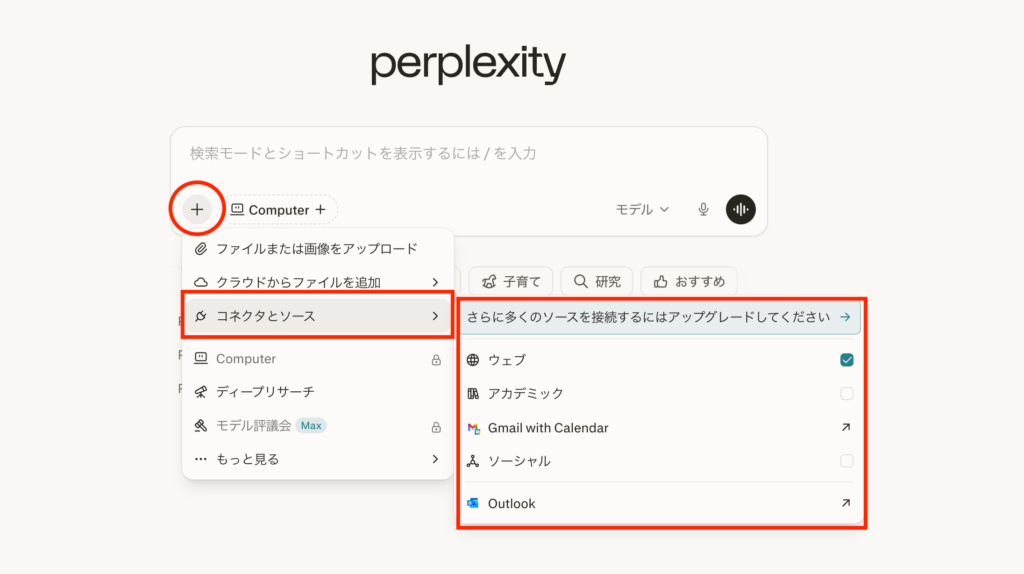
手順を確認しよう
- 「+」ボタンをクリック
入力ボックスの左側にある「+」アイコンをクリックします。 - 「コネクタとソース」を選択
表示されたメニューの中にある「コネクタとソース」という項目をクリックします。 - 対象にチェックを入れる
右側に展開されるメニューから「アカデミック」や「ソーシャル」など、目的に合った項目を選択します。 - 質問を入力して検索
対象が切り替わったことを確認し(入力ボックスへ「アカデミック」「ソーシャル」と表示されます)、具体的な質問を入力します。
設定が完了すると、AIは指定された範囲内から最も関連性の高い情報を抽出して要約を作成します。
FAQ(よくある質問)
- Qこの機能は無料版でも使えますか?
- A
はい、すべてのユーザーが利用できます。
メニュー内の「コネクタとソース」からいつでも切り替えられます。
- Q一度検索した後にソースを切り替えることはできますか?
- A
検索後の画面では設定メニューが変わるため、ソースを切り替えて調べ直したい場合は左上の「新しいスレッド」から会話を立ち上げ直すのがスムーズです。
- Q日本語で質問しても機能しますか?
- A
はい、日本語で質問できます。
「アカデミック」設定で日本語を入力すれば、日本語の論文も含めた回答が得られます。
まとめ:目的に合わせて「情報の棚」を選ぼう
Perplexityのソース選択は、いわば「巨大な図書館」でどの専門コーナーから本を探すかを指定するようなものです。
科学的な根拠が欲しいときは「アカデミック」、ユーザーの本音が知りたいときは「ソーシャル」、全般的な最新ニュースなら「ウェブ」と使い分けるだけで、調べものの質は驚くほど変わります。
質問を入力する前に一瞬「+」ボタンを確認する。
このひと手間が、情報収集の精度を底上げしてくれます。